 WWGスペース 名古屋のホームページ制作会社が発信するオウンドメディア
クリエイターラボ
【Figma】簡単!おしゃれな「版ズレ文字」の作り方|ドロップ・インナーシャドウの活用術
良かったら”♥”を押してね!
Figmaでちょっとレトロでアナログ感のある「版ズレ文字(印刷のズレを再現したような文字)」を作ってみたいと思ったことはありませんか?
実はドロップシャドウとインナーシャドウを使うだけで、かんたんに表現できるんです!
この記事では、Figma初心者の方でもすぐに試せる「版ズレ文字」の作り方を解説します。
目次
Figmaで版ズレ文字を作る手順
テキストを入力し、「塗り」で好きな色を設定する
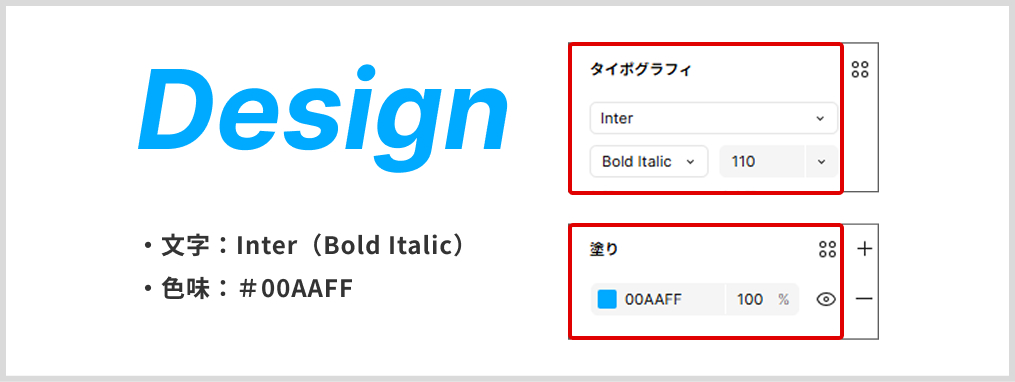
まずは、Figmaのテキストツールで任意の文字を入力しましょう。
入力ができたら、塗り(Fill)の色を好きな色に設定します。
※ 文字選びのポイント:少し太めのフォントを選ぶと、版ズレ表現がより際立ちます。
「線(Stroke)」を追加して輪郭をつける
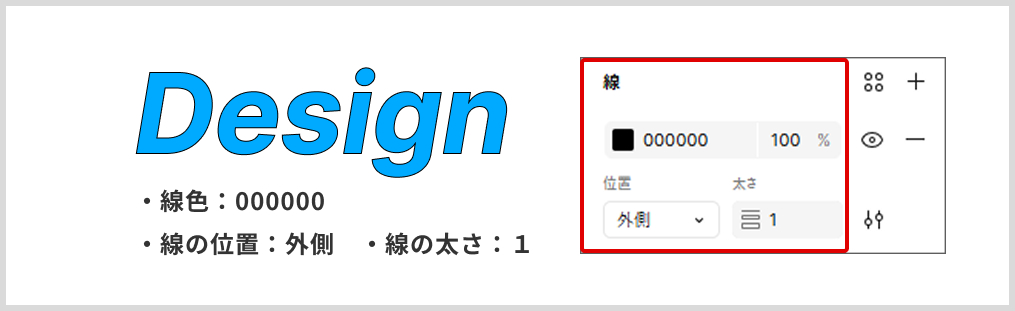
つぎに、文字にストローク(線)を追加します。
ストロークの色は自由ですが、「塗り」としっかり区別できる色を選ぶのがおすすめです。
ドロップシャドウを追加(ズレの影を作る)
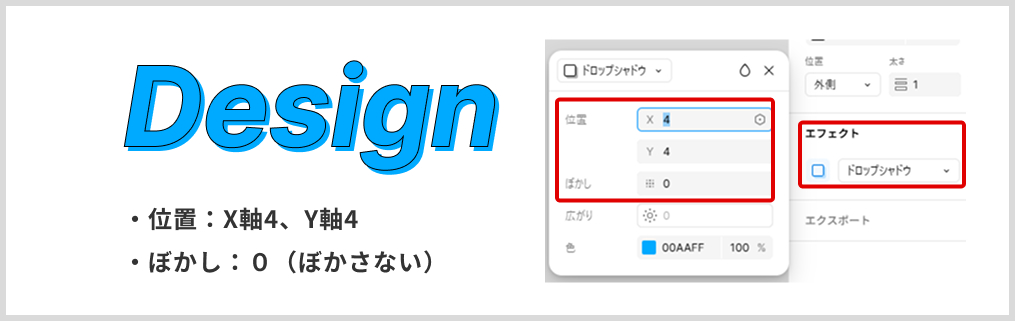
文字を選択した状態で、「エフェクト」>「ドロップシャドウ」を追加します。
ここで設定するポイントは以下の通り。
- 位置(X/Y座標):ズレさせたい方向に設定(設定値:X = 4、Y = 4)
- ぼかし:0 に設定(ぼかさない)
- 色:文字の「塗り」と同じ色にする
これで、文字が少しズレたような影がつきます。
インナーシャドウを追加(ズレた部分を背景と同化させる)
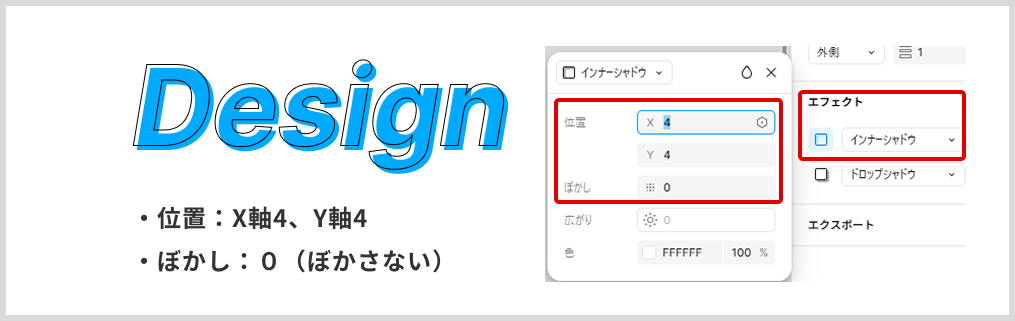
さらに、新しいエフェクト「インナーシャドウ」を追加します。
設定は以下の通り▼
- 位置(X/Y座標):ズレさせたい方向に設定(設定値:X = 4、Y = 4)
- ぼかし:0 に設定(ぼかさない)
- 色:背景色と同じ色に設定(白:#FFFFFFに設定)
こうすることで、実際の文字とは少しズレた位置に色のレイヤーができ、印刷がズレたような演出が完成します!
テキストやフォントは後からでも変更OK!
この方法の最大の利点は、ライブテキストで作っていることで、文字内容を変えたり、フォントを自由に変更できることです♪
テンプレートとして保存しておけば、さまざまな場面で活用できます!
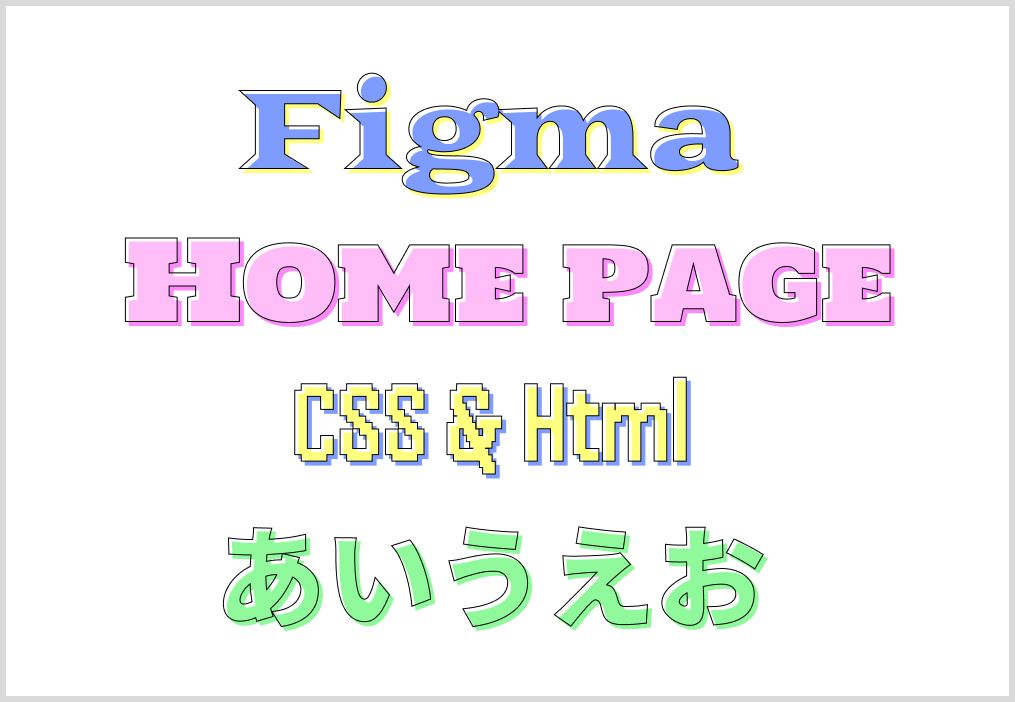
まとめ:Figmaでの版ズレ文字は「重ね技」で表現しよう!
今回ご紹介した手順は以下の通り▼
- 塗りの色を設定
- 線(ストローク)を追加
- ドロップシャドウを文字色で追加(ぼかさない)
- インナーシャドウを背景色で追加(ぼかさない)
たったこれだけで、Figmaでも簡単に版ズレ風文字が作れます。
ぜひ自分なりの色やズレ加減を調整して、オリジナルのデザインを楽しんでくださいね!
今後とも皆様のホームページ制作の一助となるべく、お役立ち情報を発信させていただきます。
▼その他のWeb制作「デザイン」に関するお役立ち情報(記事一覧)は下記の記事からご確認いただけます。
 関連記事
関連記事
【Web制作ガイド-デザイン編】心地よいサイトを作るヒント集

2024年8月入社。印刷会社で10年近くデザイナーの経験を積み、WWGへ。WEBデザインだけでなく、印刷物全般やロゴなど幅広い案件にご対応可能。デザイナー目線で皆様に役立つ情報をお届けします。冬になったせいか最近すごくお腹がすきます。
この人が書いた記事をもっと見る
 おすすめ記事のご紹介
-
Figmaで特定のフレーム(ページ)だけをプレビュー表示する方法
-
【Figma】階層の深いオブジェクトを簡単に選択する方法|アウトライン表示の活用術
-
元印刷会社デザイナーが語る!Illustratorと比較して分かるFigmaのスゴさ
-
デバイス画面と印刷物の色が違う理由!RGBとCMYKの違いは?
-
【Web制作ガイド-企画編】最初に読んでおきたい記事まとめ
-
【Web制作ガイド-デザイン編】心地よいサイトを作るヒント集
-
【Web制作ガイド-技術編】サイト構築時に役立つ記事まとめ
-
【Web制作ガイド-運用編】成果を最大化するためのヒント集
-
【Web制作ガイド-採用編】採用サイト制作のお役立ち情報集
-
【Web制作のすすめ】ホームページ制作のためのお役立ち情報集
各種SNSでも情報発信中♪


