
ホームページ制作
【Webサイト制作チェックリスト】ここだけは押さえたい項目を解説
修正日
公開日
Webサイト制作やホームページリニューアルの担当になったとき、「自分は何をどこまでやればいいのか」「制作会社に任せてしまって大丈夫なのか」と戸惑う方は少なくありません。
実際には、ページを作る作業以外にも、
- 目的やKPIの整理
- 予算やスケジュールの調整
- サイト構成や原稿の準備
- デザインやユーザー体験の確認
- 公開前の最終チェック
など、いくつもの確認ごとが発生します。もちろん制作会社側が進めてくれる部分もありますが、社内の窓口となる担当者も状況を整理しておくことで、後になってからの「やり直し」や追加の調整を減らすことができます。
この記事では、ホームページ制作の進行中に担当者がおさえておきたいポイントを、プロジェクトの流れに沿ったチェックリストとしてまとめました。「どのタイミングで・何を確認し・誰と相談するか」が一目で分かるように整理しています。
全体のステップを先に知っておきたい場合は、以前の記事「Webサイト制作の流れ|全ステップを初心者向け解説」もあわせてご覧ください。
 関連記事
関連記事
Webサイト制作の流れ|全ステップを初心者向け解説
こちらの記事で流れをつかみつつ、本記事のチェックリストを横に置いて確認していくと、プロジェクトの見通しがぐっとクリアになります。
細かい点まで一度に完璧を目指す必要はありません。このチェックリストを見ながら「ここはもうできている」「ここはこれから決めていこう」と、ひとつずつ整理していきましょう。
目次
Webサイト制作時によくあるトラブルとその対策
一般的なよくあるトラブル(ホームページ制作やホームページリニューアル時)
Webサイト制作のプロジェクトは、関わる人も工程も多いため、ちょっとした行き違いからトラブルが起きやすい仕事です。現場でよく見られるものだけでも、次のようなパターンがあります。
- 途中で目的やゴールが変わり、デザインや構成が大きくやり直しになる
- 担当部門と上司・経営層でイメージが共有されておらず、最終確認の段階で「想像と違う」と差し戻しになる
- 原稿や写真などの素材準備が遅れ、スケジュール全体が圧迫されてしまう
- 修正のルールが決まっておらず、「もう少し」「やっぱりこっち」といった感覚的な修正が増え、制作会社とのやり取りが長期化する
- 情報システム部門や総務など、関係部署への確認が後ろ倒しになり、公開直前でセキュリティやルール面でストップがかかる
- 公開したものの、運用ルールや更新体制が決まっておらず、そのまま更新されないサイトになってしまう
さらに、実装したシステムまわりでトラブルになるケースもよくあります。
- お問い合わせフォームの送信まではできるものの、社内側でメールを受信できていない
- スマートフォンやタブレットで見るとレイアウトが崩れる
- 特定のブラウザだけ表示が乱れる、ボタンが押せない
- 外部サービス(予約システム、決済、マーケティングツールなど)との連携がうまくいかない
こうしたシステム面のトラブルは、テスト環境と本番環境の違い、メールサーバーやドメイン設定、ブラウザやデバイスごとの表示差など、複数の要因が重なって起こることがあります。技術的な対応自体は制作会社が行う場合が多いものの、「どの環境で・誰が・どこまでチェックするのか」を決めていないと、問題の発見が遅れてしまうことがあります。
これらは、誰か一人のミスというよりも、「いつ・誰と・何を決めておくか」の整理があいまいなことで起きることがほとんどです。社内の窓口となるWeb担当者が、制作会社と社内の両方の状況を見ながら、認識のずれや抜けを早めに見つけられると、プロジェクト全体がかなり進めやすくなります。
考えなければいけないことが多いと不安に感じる場面もあるかもしれませんが、よくあるトラブルのパターンをあらかじめ知っておくことで、「このあたりは少し意識して見ておこう」と心づもりができるようになります。
この記事の内容を「自社の場合」に落とし込んでみませんか?
とことん親身なヒアリングと伴走型サポートをご希望なら【WWG】へ。
- 今のサイトの状態が、正直どのレベルなのか知りたい
- リニューアルすべきか、部分改善で良いのか判断に迷っている
- 何から手を付けるべきか、整理しながら相談したい
- 作って終わりではなく、公開後の活用まで見据えて進めたい
\ まずは状況整理からでもOK! /
「時間軸で」押さえるべきチェックポイント(サマリ)
ここから先の章では、プロジェクトの流れに沿ってチェックポイントを詳しく見ていきますが、その前に「時間軸でなにを押さえておくとトラブルを防ぎやすいか」をざっと整理しておきます。
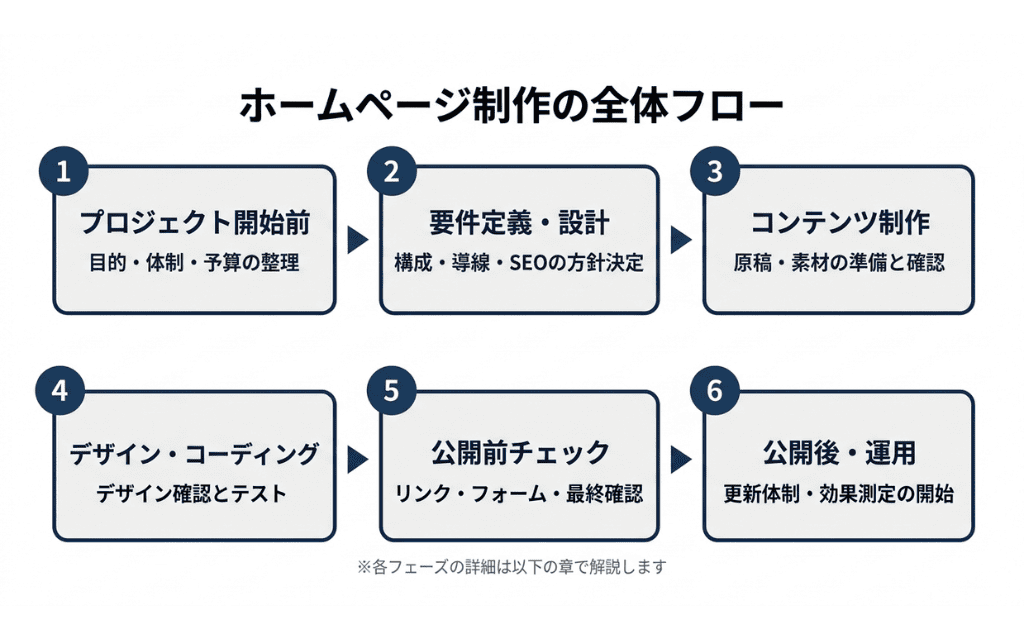
プロジェクト開始前〜キックオフ前
- サイト制作の目的と優先順位を書き出しておく(採用強化なのか、問い合わせ増加なのか、ブランディングなのか など)
- 予算や納期、絶対に外せない条件(公開希望日、対応したいデバイスなど)を社内で共有しておく
- 決裁者・関係部署(経営層、人事、営業、情報システム、総務など)を洗い出し、「誰がどのタイミングで関わるか」を整理する
- 既存サイトの不満点や課題(スマホで見づらい、更新しづらい、情報が分かりづらいなど)を、社内の声として集めておく
要件定義・サイト設計フェーズ
- 想定ユーザー(ターゲット)の人物像や、サイトに来てからの行動イメージを、制作会社と共有しておく
- 必要なページや機能(お問い合わせフォーム、資料ダウンロード、採用エントリー、よくある質問など)のリストを作る
- 社内システムとの連携の有無(採用管理システム、基幹システム、予約システムなど)を確認し、必要であれば関係部署と打ち合わせをしておく
- セキュリティや個人情報保護に関する社内ルールを確認し、フォーム設計やプライバシーポリシーに反映できるようにしておく
コンテンツ制作フェーズ
- 原稿作成・確認の担当者と締切日を決め、関係者に事前に伝えておく
- 掲載してよい情報・避けたい表現・社内でのチェック観点(数値や実績の表記ルールなど)を整理しておく
- 写真やイラストなどの素材について、どこまで自社で用意し、どこから制作会社に依頼するかを決めておく
- フォームに入力してほしい項目(必須項目・任意項目)を整理し、「営業や採用の現場が活用しやすいか」という観点でも見直す
デザイン・コーディングフェーズ
- デザインを見る際のポイント(会社らしさが出ているか、読みやすいか、スマホでもストレスなく読めるか など)を事前に共有し、フィードバックがばらばらにならないようにする
- 修正回数の目安や、フィードバックの集約方法(社内で一度意見をまとめてから伝える など)を制作会社と合意しておく
- テスト用環境(テストサイト)のURLやログイン情報を共有し、社内の関係者にも確認してもらえるようにスケジュールを組む
- スマートフォン、タブレット、PC、主要なブラウザ(Chrome、Edge、Safari など)での表示確認を行う段取りを決めておく
公開前〜公開後の運用フェーズ
- お問い合わせフォームや資料請求フォームで、テスト送信を行い、社内でメールが受信できているかを確認する
- Googleアナリティクスなどのアクセス解析タグ、広告タグが正しく動作しているかをテストする
- 最終確認のフロー(誰がどの観点で確認し、いつまでに判断するか)を明確にし、スケジュールとセットで共有する
- 公開後の更新体制(誰が、どのくらいの頻度で、どのような内容を更新するか)を簡単なルールとして決めておく
- トラブル発生時の連絡先(制作会社の窓口、社内の担当者)を整理し、関係者に周知しておく
このあと「プロジェクト開始前の準備」「サイト設計」「コンテンツ制作」などの章で、より具体的なチェックリストをご紹介していきますが、すべてのプロジェクトにそのまま当てはまる“唯一の正解”というわけではありません。
プロジェクトの規模や目的によって、必要なチェックや優先順位は変わってきますので、「自社の状況に照らし合わせて取捨選択するための目安」くらいの位置づけで見ていただけるとちょうど良いと思います。
そのうえで、「ここは自社でも取り入れたい」「この点は抜けていないか確認しておきたい」といった観点で活用していただければ、抜けや漏れを減らす指標として役立ちます。
プロジェクト開始前の準備チェックポイント
制作会社と正式に動き出す前に、社内でどこまで整理できているかで、その後の進みやすさが大きく変わります。考えなければいけないことが多いと不安になるかもしれませんが、まずは「チェックがつけられるところから」ひとつずつ埋めていけば大丈夫です。
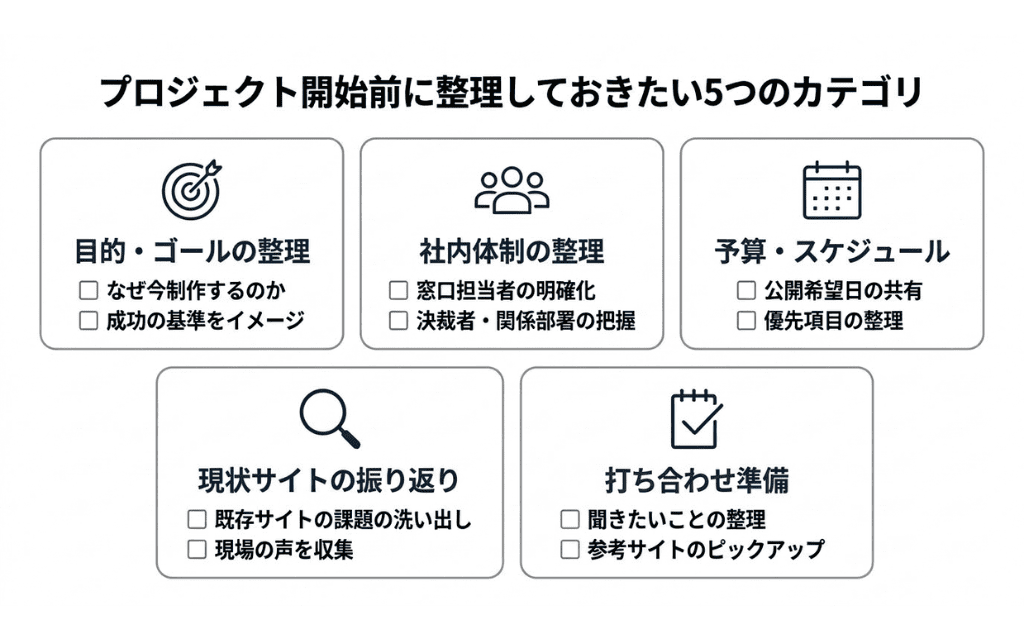
以下のチェックリストをもとに、今どこまで準備できているかを確認してみましょう。
サイト制作の目的・ゴールの整理
□ なぜ今サイト制作(またはリニューアル)をするのか、理由を書き出している
□ 今回の主な目的を一言で説明できる(例:問い合わせを増やしたい/採用エントリーを増やしたい など)
□ 想定しているユーザー像(誰に見てほしいか)を言葉にしている
□ ユーザーに取ってほしい行動(問い合わせ、資料請求、採用エントリーなど)を整理している
□ 目的に対して「何ができれば成功と言えそうか」を、ざっくりイメージできている
社内体制・関係者の整理
□ Web制作の社内窓口(担当者)が明確になっている
□ 原稿作成や内容確認に協力してくれる部署(人事/営業/総務など)を洗い出している
□ 最終決裁を行う人(役員・部長など)が誰か分かっている
□ 情報システム、法務、総務など、途中で相談が必要になりそうな部署を把握している
□ 各メンバーが、どのタイミングでどの範囲を確認するか、おおまかなイメージを共有している
予算・スケジュールの前提確認
□ いつ頃までに公開したいか(イベント・採用スケジュールなど)を決めている
□ 今回の対象範囲(全ページなのか/一部ページなのか)を検討している
□おおよその予算イメージを社内で共有している(具体的な金額が決まっていなくても、「このくらいまではかけられる」という上限額や、制作会社の事例ページなどで他社の相場感を調べておくと話が進めやすくなります)
□ 予算の中で優先したい項目(デザイン強化/採用コンテンツ充実/システム開発 など)を考えている
□ 「ここだけは外せない条件」(公開日、必須機能など)をメモにまとめている
現状サイトの振り返り・課題整理
□ 現在のサイトで「評価されている点(残したい点)」を把握している
□ 不便・不満としてよく挙がる点(更新しづらい/情報が見つけづらい/古い情報が残っている など)を整理している
□ スマートフォンやタブレットで見づらいページ、レイアウトが気になるページを確認している
□ お問い合わせフォームなど、システムまわりで過去にあった困りごとを洗い出している
□ 現場メンバーからの声(営業・採用担当など)を聞き取り、メモに残している
制作会社との打ち合わせに向けた準備
□ 上記で整理した内容を、簡単なメモまたは資料としてまとめている
□ 打ち合わせで聞きたいこと・不安なことを、あらかじめ書き出している
□ 社内のキーパーソンに、プロジェクトの概要と目的を共有している
□ 参考にしたい他社サイトや「こういう雰囲気にしたい」というイメージをいくつかピックアップしている
すべての項目にチェックがついていなくても問題ありません。 「ここは準備できている」「ここはこれから考えたい」という整理ができていれば、制作会社との最初の打ち合わせもぐっと進めやすくなります。
次の章では、この事前準備を踏まえたうえで、サイト設計の段階でどこをチェックすると良いかを、より具体的に見ていきます。
この記事の内容を「自社の場合」に落とし込んでみませんか?
とことん親身なヒアリングと伴走型サポートをご希望なら【WWG】へ。
- 今のサイトの状態が、正直どのレベルなのか知りたい
- リニューアルすべきか、部分改善で良いのか判断に迷っている
- 何から手を付けるべきか、整理しながら相談したい
- 作って終わりではなく、公開後の活用まで見据えて進めたい
\ まずは状況整理からでもOK! /
サイト設計に関するチェックポイント
事前準備で「目的・ターゲット・体制」が整理できたら、次はサイト全体の設計です。この段階(サイトマップやワイヤーフレーム検討)は、後からの大きな手戻りやコスト増を防ぐための最も重要なフェーズです。ユーザー目線と社内の実務の視点から、以下のポイントを必ずチェックしましょう。
全体構成・ナビゲーションの整理
□ サイト全体の構成案(トップ/会社情報/サービス/実績/採用/お問い合わせ など)を一覧で確認している
□ メインメニューに載せる項目が、ユーザーにとって分かりやすい言葉になっている(補足:社内だけで通じる専門用語や略語を避け、ターゲットが直感的に理解できる言葉になっているか、あらためて確認しましょう)
□ 重要なページ(サービス紹介、採用情報、お問い合わせなど)へ、2〜3クリック以内でたどり着ける構造になっている
□ 会社として見せたい情報だけでなく、「ユーザーが知りたい情報」がメニューに含まれているか確認している
□ PC・スマホどちらで見ても、メニュー構造が複雑になりすぎないよう制作会社と相談している
ページごとの役割・ゴールの明確化
□ 主要なページごとに「このページを見た人にどう感じてほしいか」「次に何をしてほしいか」を整理している
□ トップページに情報を詰め込みすぎず、「入口」としての役割を意識した構成になっている
□ サービス紹介ページ・事業内容ページに、問い合わせや資料請求などの導線を用意する前提で考えている
□ 採用ページでは、会社説明だけでなく「働く人の声」「キャリアイメージ」など、応募を後押しする情報の位置づけを検討している
□ 「問い合わせフォームにたどり着くまでの導線」が、複数パターン(ヘッダー/フッター/各ページ内ボタンなど)で用意される想定になっている
ユーザー導線・回遊設計
□ ユーザーがトップページからどのように動きそうか、簡単なシナリオを制作会社と共有している
□ 関連するページ同士(サービス⇔導入事例、採用情報⇔社員インタビュー など)を行き来できるリンクを設計する前提になっている
□ スマートフォンで片手操作をしたときにも、重要なボタンやリンクが押しやすい場所に配置されるかを意識している
□ お問い合わせフォームやエントリーフォームに至るまでのステップ数が多くなりすぎないよう注意している
□ ユーザーが迷ったときに頼りにできる「よくある質問」や「お問い合わせ」への導線を、どの位置に置くか検討している
SEO・コンテンツ構造の視点
□ 主要ページごとに、「どのようなキーワードで検索してきてほしいか」を大まかに整理している(補足:SEOは設計段階で組み込むことが必須です。後付けで対策しようとすると、サイト構造自体を作り直すことになる場合もあるため、この段階で制作会社と方向性をすり合わせておきましょう)
□ 1ページの中で、テーマが詰め込みすぎになっていないか(ページごとの役割がぼやけていないか)を確認している
□ ブログやお知らせ、事例紹介など、継続的に追加していくコンテンツの置き場所・カテゴリ構成を検討している
□ 既存のページで検索流入があるものは、URLの変更や統合の方針について制作会社と相談している
□ 将来的にページが増えても、カテゴリやメニュー構成が破綻しにくい設計になっているかイメージしている
フォーム・システム・技術要件の整理
□ 必要なフォームの種類(問い合わせ/資料請求/採用エントリー/イベント申し込み など)を洗い出している
□ 各フォームで「最低限ほしい情報」「あればうれしい情報」を分けて整理している(補足:実際に問い合わせを受ける営業や採用担当者にも確認し、実務で使いやすい項目になっているかをチェックしましょう)
□ 問い合わせ内容の通知先(メールアドレス)と、社内での対応フローをイメージしている
□ 既存のシステム(採用管理ツール、予約システム、MAツールなど)と連携が必要かどうかを確認している
□ SSL対応(https化)やセキュリティポリシーなど、社内ルールがあれば制作会社に共有する前提を持っている
デバイス・ブラウザ対応の前提確認
□ PCだけでなく、スマートフォン・タブレットでの利用を前提に、レスポンシブデザインで制作する方針を共有している
□ 社内や主要な取引先でよく使われるデバイス・ブラウザ(例:Chrome、Edge、Safari など)を把握している
□ 将来的な拡張(機能追加やページ追加)に耐えられる実装方針かどうか、制作会社に確認する予定を立てている
全部にチェックが付いている必要はありませんが、「サイト設計の段階でここまで意識できているか」を振り返ることで、後のコンテンツ制作やデザイン検討がスムーズになります。
次の章では、この設計をもとに、実際の原稿や写真を用意していく「コンテンツ制作のチェックポイント」について整理していきます。
コンテンツ制作のチェックポイント
サイト設計が固まったら、次は「中身」であるコンテンツづくりです。テキスト原稿や写真・図版などは、社内担当者の関わりが大きくなる部分でもあり、ここでの整理がそのままサイトの分かりやすさや説得力につながります。
チェックリストを使いながら、「誰が・いつまでに・どこまでやるのか」を意識して進めていきましょう。
体制・スケジュールの整理
□ 各ページの原稿を「誰が書くか」「誰が確認するか」が決まっている
□ 原稿の初稿締切・社内確認・制作会社への入稿日など、ざっくりとしたスケジュールが共有されている
□ 営業・人事・現場部門など、内容に詳しい人に協力してもらうページが整理されている
□ どこまでを社内で書き、どこからを制作会社に依頼するのかを決めている
□ 原稿や写真の受け渡し方法(共有フォルダ、チャットツールなど)が統一されている
WWGのライターが原稿を担当するケース
WWGには取材ライターが在籍しており、お客様に代わって原稿を作成するケースも多くあります。ライターが担当するページは、大きく分けて2つのパターンがあります。ひとつは、第三者の視点でリライトすることで、読み手に響く表現に仕上げるページです。たとえば「選ばれる理由」や「事業紹介」「採用メッセージ」などは、自社の言葉だけでは魅力が伝わりきらないことがあります。ライターがお話を伺いながら、読者目線で再構成することで、説得力のあるコンテンツに仕上げていきます。
もうひとつは、素材となる情報を整理し、読みやすく構成するページです。座談会や社員インタビュー、代表あいさつなどがこれにあたります。お話しいただいた内容をベースに、読みやすい順序や見出し構成に整えていく作業が中心になります。取材の際は、お客様がリラックスして話せる雰囲気づくりを大切にしています。お話いただいた内容はその場で要約してお返しし、「こういうことですよね」と確認しながら進めることで、認識のズレを防いでいます。
執筆においては、お客様が伝えたいことと読者が知りたいことのバランスを常に意識し、情報を取捨選択しています。文章を飾ることよりも、「伝わるコンテンツ」をつくることを重視しています。
また、原稿をお客様ご自身で準備される場合について、WWGのライターからひとつアドバイスがあります。それは「一つの文章の塊のなかで伝えたいメッセージは一つに絞ること」です。たとえば「自社一また、原稿をお客様ご自身で準備される場合について、WWGのライターからひとつアドバイスがあります。それは「ひとつの文章のまとまりで伝えたいメッセージは、ひとつに絞ること」です。たとえば「自社一貫生産なので、お客様にとっても手軽だし、品質も良いものが仕上がる」という強みがある場合、これをひとつの段落でまとめて書くと、何が言いたいのかがぼやけやすいです。そこで、「お客様にとっての手軽さ」と「品質の良さ」をそれぞれ別の小見出しに分け、各小見出しの中ではそのメッセージだけに集中して書くようにすると、読み手にも伝わりやすくなります。ぜひ、参考にしてみてくださいね。
ページ構成・メッセージの整理
□ 主要ページごとに、「誰に向けたページか」「一番伝えたいメッセージ」は何かを書き出している
□ 1ページの中で、話題があちこちに飛びすぎていないかを見直している
□ 会社視点のアピールだけでなく、「ユーザーにとってのメリット」や「競合と比べてなぜ自社を選ぶべきか」が盛り込まれている(補足:キーパーソンや決裁者が知りたいのは「自社にとっての利点」です。商品の機能だけでなく、導入後の成果や安心感を具体的に伝えましょう)
□ トップページやサービスページで、「はじめて会社を知る人」にも伝わるレベルの説明になっている
□ 採用コンテンツでは、「仕事内容」「求める人物像」「入社後のイメージ」がセットで伝わる構成になっている
原稿作成・表現ルール
□ ページごとに、見出し・本文・箇条書きなど、読みやすい構成を意識して原稿を書いている
□ 社名・サービス名・部署名などの表記ルールが決まっている(例:株式会社◯◯/(株)◯◯ など)
□ 数値・実績・導入社数など、事実情報の出典や根拠を確認できるようにしている
□ 社内でNGな表現(価格の書き方、比較表現、求人条件の書き方など)を共有し、原稿に反映している
□ 誤字脱字だけでなく、「初めて読む人に伝わるか」という視点で、少なくとも一度は読み返している
画像・動画・資料の準備
□ どのページに「どのような写真や図」が必要か、大まかにリストアップしている
□ 社内で撮影する写真・制作会社やカメラマンに撮影を依頼する写真の切り分けができている
□ 既存の写真・イラストを使う場合、著作権・肖像権・利用規約(社内撮影か、素材サイトかなど)を必ず確認している(補足:権利関係のトラブルは公開後に大きな問題に発展します。制作会社任せにせず、使用範囲や許諾をクリアにしておきましょう)
□ 図解やフロー図があると分かりやすくなるページ(サービスの流れ、サポート体制など)を洗い出している
□ PDF資料やカタログなどをダウンロードさせる場合、その最新バージョン・掲載範囲を確認している
フォーム周り・サンクスページの文言
□ フォームの入力項目名(氏名/会社名/電話番号 など)が、ユーザーにとって分かりやすい言葉になっている
□ 入力例(プレースホルダー)や注意書きを入れるべき項目を整理している
□ 個人情報の取り扱いに関する案内文や、プライバシーポリシーへのリンク位置を確認している
□ サンクスページ(送信完了画面)で、「このあとどういう流れで連絡が来るか」が伝わるようにする前提を持っている
□ メルマガ登録や資料ダウンロードなど、「フォーム送信後にユーザーにしてほしい行動」があれば、文言に盛り込むことを検討している
SEOと読みやすさのバランス
□ 重要なページについては、あらかじめ想定キーワードを意識しながら見出しと本文を作成している
□ キーワードを不自然に詰め込みすぎず、「人が読んで違和感のない文章」になっているか確認している
□ 1つの見出しの文章量が多くなりすぎた場合、段落や箇条書きで整理し直している
□ 文字だけに頼らず、図や写真で補足できる部分がないかを検討している
□ スマートフォンで見たときに、長すぎる一文や漢字の連続で読みづらくなっていないかを意識している
社内確認・フィードバックの進め方
□ 原稿確認時の観点(内容チェックか、日本語チェックか、どちらもか)を共有している
□ 複数人からの修正意見を、担当者が一度整理してから制作会社へ伝える流れになっている
□ 「ここは迷っている」「パターンを提案してほしい」という箇所を、メモとして残している
□ 修正履歴やバージョン管理の方法(ファイル名のルールなど)を決めている
自社の状況やリソースに合わせて、「今できる範囲から優先度の高い項目に取り組む」というスタンスで進めていくと、現実的で進めやすくなります。
次の章では、このコンテンツを「どう見せるか」という観点から、デザインとユーザー体験のチェックポイントを整理していきます。
この記事の内容を「自社の場合」に落とし込んでみませんか?
とことん親身なヒアリングと伴走型サポートをご希望なら【WWG】へ。
- 今のサイトの状態が、正直どのレベルなのか知りたい
- リニューアルすべきか、部分改善で良いのか判断に迷っている
- 何から手を付けるべきか、整理しながら相談したい
- 作って終わりではなく、公開後の活用まで見据えて進めたい
\ まずは状況整理からでもOK! /
デザインとユーザー体験のチェックポイント
事前準備で「目的・ターゲット・体制」が整理できたら、次は「見せ方」としてのデザインとユーザー体験(UX)の最適化です。この段階では、単にサイトの見た目を整えるだけでなく、ユーザーの行動やサイトの成果に直結する重要な要素となります。
デザインは会社の顔だけではなく、「問い合わせ」や「採用応募」などの成果を左右する機能です。そのため、ただ視覚的に美しいだけでなく、ユーザーがスムーズに目的のアクションを取れるような工夫が求められます。
これからのチェックポイントでは、デザインとユーザー体験(UX)がいかにユーザーの行動を導き、サイトの成果に結びつくかを意識したポイントを押さえていきましょう。
ビジュアルデザインの一貫性
□ 会社のブランドガイドライン(ロゴ、色、フォントなど)に沿ったデザインになっている
□ トップページと各コンテンツページで、デザインの一貫性を保ちつつ、各ページの役割に応じた差別化がされている
□ 各ページの要素(ボタン、見出し、リンクなど)が統一感を持ち、直感的に操作できるデザインになっている
□ 画像・イラスト・アイコンなどのビジュアルが、全体のデザインにマッチしており、情報を補足する役割を果たしている
ユーザーインターフェース(UI)の使いやすさ
□ メニューやボタンなど、ユーザーがよく使うインターフェースは目立つ位置に配置されている
□ フォームや入力欄のサイズ・配置は、スマートフォンやタブレットでも手軽に操作できるように設計されている
□ 重要なアクション(お問い合わせ、資料請求、エントリーなど)への導線が複数の場所に用意されている
□ リンクやボタンに対するフィードバック(クリックしたときの色変化やホバー効果)が明確で、ユーザーが安心して操作できるようになっている
レスポンシブデザインの最適化
□ スマートフォンやタブレットでの表示に特化した、モバイルファーストのデザインが組み込まれている
□ 各ページは、PC、タブレット、スマートフォンのどのデバイスでも、読みやすく快適に操作できるように最適化されている
□ 画像や動画など、重いコンテンツはモバイル表示でも適切に圧縮され、表示速度が速いように配慮されている(補足:ページの表示速度は、ユーザーの離脱率だけでなく、Googleの検索順位(SEO)にも直結する重要な要素です)
□ 画面のサイズやデバイスに合わせたレイアウトの調整が、見た目だけでなく使いやすさにも影響している
アクセシビリティの配慮
□ 文字サイズや色のコントラストが十分で、視覚に障害のあるユーザーでも読みやすい配慮がされている
□ 画像やリンクに代替テキスト(alt属性)が設定されており、スクリーンリーダーを使用しているユーザーにも配慮されている
□ フォームやボタンなどのインタラクティブ要素がキーボードでも操作できるようになっている
□ すべての重要な情報にアクセスするための手段が、視覚や聴覚だけでなく他の感覚でも利用できるようになっている
ユーザー行動のトラッキングと改善策
□ Googleアナリティクスなどのアクセス解析ツールが導入され、ユーザー行動(どのページが見られているか、どこで離脱するかなど)が追跡できるようになっている
□ 「どのページが特にアクセスが多いか」「どのフォームが最も送信されているか」など、サイトのパフォーマンスを評価し改善するためのデータを収集できる体制が整っている
□ ユーザーが最も利用するページやサービスに対して、目立つ位置にCTA(行動喚起ボタン)を配置している
□ ユーザー行動を元に、後から改善できる部分をピックアップし、定期的な見直しを行う準備が整っている
ユーザーエクスペリエンス(UX)の向上
□ サイト内の移動(ページ間のリンクやボタンの遷移)がスムーズで、ユーザーが迷わず次の行動に進めるように設計されている
□ ページ遷移やアクション後にユーザーにフィードバックを与える仕組み(例:サンクスページ、確認メッセージ)を組み込んでいる
□ ユーザーの意図に応じた情報提供ができるよう、コンテンツの階層や導線が整理されている
□ ページの読み込み速度が早く、ユーザーがストレスなく利用できるようになっている
デザインに対する社内フィードバック
□ 社内メンバーからデザインに関するフィードバックを集める体制が整っており、特に「ユーザー視点で問題ないか」を意識している
□ デザイン案に対するフィードバックをまとめ、「〇〇という目的のために、△△の部分を改善したい」と明確に伝える方法を共有している(補足:抽象的な意見ではなく、サイトの目的(例:信頼性向上、CV率向上)に紐づけて具体的にフィードバックすることで、制作会社も対応しやすくなります)
□ 社内で「最も重要なターゲットユーザー層」が何を重視するか、デザインに反映させるための意見交換が行われている
デザインとユーザー体験(UX)の最適化は、サイト全体の成功に大きく寄与します。上記のチェックポイントを基に、社内外のフィードバックを活かしながら進めていくことで、より優れたWebサイトを作り上げることができます。 次の章では、このデザインとUXを基にした、最終的な公開前のチェックポイントを整理していきます。
WWGのデザイナーが確認時に心がけていること
デザインの確認段階では、お客様と制作側で認識がずれやすいポイントがいくつかあります。WWGのデザイナーは、お客様にデザインの確認をする際「なぜこのデザインにしたのか」という意図を必ず言葉で添えるようにしています。デザインは人によって見る場所や判断基準がばらつきやすいため、あらかじめ色使いやレイアウトの選定理由を事前に共有しておくことで、「なんとなく違う」という感覚的なフィードバックを減らし、具体的なすり合わせを行いやすくなります。
また、お客様から参考イメージをいただくこともありますが、その場合もそのまま再現するのではなく、「何を目的としてそのデザインを参考にされたのか」を確認したうえで、より適した表現を提案することを大切にしています。たとえば「この参考サイトのような高級感がほしい」というご要望であれば、色味やフォント、余白の取り方など、高級感を構成する要素を分解し、お客様のブランドに合った形で再構成しています。
コーディング時のチェックポイント
サイトのデザインとコンテンツが整い、いよいよコーディングが始まります。コーディングは、ユーザーが実際にサイトを操作する際の基盤となる部分です。ここでのミスや不備が、後々のトラブルやユーザー体験の低下に繋がるため、非常に重要なフェーズです。
コーディングを進めるにあたり、以下のチェックポイントを確認しながら作業を進めていきましょう。
HTML/CSSの構造とマークアップ
□ HTMLの構造が意味的に正しく、適切なタグ(<header>、<nav>、<footer>、<article> など)が使用されている
□ CSSは、適切なクラスやIDを使い、可読性と再利用性の高いスタイルシートが作成されている
□ コーディングスタイルガイドラインが決まっており、全てのコーダーがそれに従っている
□ HTML/CSSがW3Cのバリデーションを通過し、標準に準拠している
□ モバイルファーストのアプローチでレスポンシブデザインが実装されている
JavaScriptの動作確認
□ 必要なJavaScriptがページに適切に組み込まれており、外部ライブラリの読み込み順序なども確認されている
□ JavaScriptがサイト全体でスムーズに動作し、動的要素(スライダー、モーダルウィンドウ、フォームのバリデーションなど)の挙動が確認されている
□ JavaScriptエラーやコンソール警告が表示されないようにしている
□ サイト全体でのパフォーマンス(ページの読み込み速度)に配慮し、無駄なスクリプトを削除している
ブラウザ互換性の確認
□ 主要なブラウザ(Google Chrome、Firefox、Safari、Edge)で表示や動作確認を行い、動作の一貫性を保っている
□ 各ブラウザのバージョン(特に古いバージョン)で、見た目や動作に問題がないか確認している
□ モバイルブラウザ(iOS Safari、Androidブラウザ)での確認も行い、特にタッチ操作やレイアウト崩れがないかチェックしている
サイトパフォーマンスの最適化
□ 画像、フォント、JavaScriptファイル、CSSファイルが最適化され、無駄なファイルサイズが削減されている
□ 画像の形式や解像度を適切に選択し、遅延読み込み(Lazy Loading)を活用して、ページの読み込み速度を改善している
□ キャッシュの設定が適切に行われており、ユーザーが再訪問した際のパフォーマンスが向上している
□ CSSやJavaScriptの圧縮(minification)を行い、ファイルサイズを小さくしている
アクセシビリティのチェック
□ 画面リーダーを使用して、すべての重要なコンテンツにアクセスできることを確認している
□ フォームやインタラクティブ要素がキーボード操作でも適切に動作し、タブキーやエンターキーの挙動が適切であることを確認している
□ 画像には適切なalt属性が設定され、視覚的な情報が必要な場合は補足テキストが提供されている
□ コントラスト比や文字サイズなど、視覚的に障害を持つユーザーに配慮したデザインになっている
セキュリティ対策の実施
□ すべてのフォームにCSRF(クロスサイトリクエストフォージェリ)対策が実装されている
□ 入力値の検証とサニタイズが行われており、SQLインジェクションやクロスサイトスクリプティング(XSS)などの攻撃に対する対策が施されている
□ HTTPSによるセキュアな接続が全ページで有効になっており、SSL/TLS証明書が正しく設定されている
□ ユーザーの個人情報が暗号化され、漏洩リスクが低減されている
最終的な動作確認とデバッグ
□ サイト全体での動作が意図した通りに動いており、エラーやバグがないか最終チェックを行っている
□ すべてのリンク、ボタン、フォームなどのインタラクティブな要素が正常に動作していることを確認している
□ ブラウザの開発者ツールを活用し、ページのコンソールログにエラーが表示されないことを確認している
コーディングは、サイトのパフォーマンスやセキュリティ、ユーザー体験に直結する非常に重要な作業です。ここで挙げたチェックポイントを確認することで、後の不具合や問題を未然に防ぐことができます。公開前に最後の確認をしっかりと行い、完成度の高いサイトを提供しましょう。
WWGのコーダーが特に注意しているポイント
コーディングや動作確認の段階では、基本的なチェック項目に加えて、現場で見落とされやすいポイントがいくつかあります。
まず、公開前のnoindex設定と、公開時の解除です。テスト環境で検索エンジンにインデックスされないよう noindex を設定しておくことは一般的ですが、本番公開時にこの設定を外し忘れると、せっかく作ったサイトが検索結果に表示されないままになってしまいます。そのためWWGでは公開前のチェックリストにこの項目を入れて必ず確認するようにしています。
もうひとつは、WordPressなどのCMS(コンテンツ管理システム)で動的に表示される部分の確認です。ダミーデータではきれいに表示されていても、実際の投稿データを入れると見出しのスタイルが崩れたり、ボタンのデザインが想定と異なったり、ページ送り(ページネーション)がうまく動かないといった問題が起こることがあります。特に注意が必要なのは、タイトルの文字数が長すぎた場合のレイアウト崩れや、画像のアスペクト比(縦横比)が統一されていない場合の表示の乱れです。WWGでは、ダミーデータだけでなく、なるべく本番環境に近い内容で表示確認を行い、実運用に耐えられるかどうかを丁寧にチェックするように心がけています。
公開前の最終チェックポイント
サイトのデザインやコンテンツが整い、いよいよ公開準備が整いました。
しかし、公開前に最後の確認を怠ると、意図しない不具合や、ユーザーにとって使いにくい部分が見逃されることがあります。
ここでは、公開直前に押さえておくべき最終チェックポイントを整理しました。
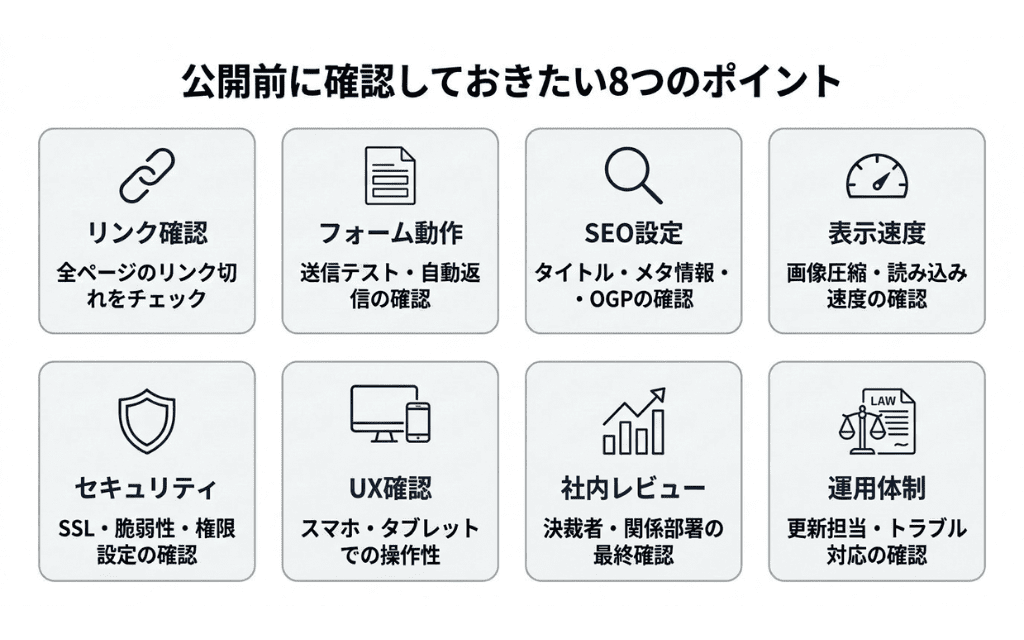
リンク・ナビゲーションの確認
□ サイト内のすべてのリンク(内部リンク、外部リンク)が正しく動作している
□ リンク先のページが404エラーなどで表示されないことを確認している
□ ナビゲーションメニューが全ページで正しく表示され、リンク切れがないことをチェックしている
□ 重要なページ(サービス案内、採用情報、お問い合わせなど)に対する導線が明確になっている
フォーム動作確認
□ 各フォーム(お問い合わせフォーム、資料請求フォーム、採用エントリーフォームなど)の動作確認を行い、正常に送信されることを確認している
□ 送信後のサンクスページ(送信完了画面)や確認メールが適切に表示・送信されるか確認している
□ フォーム項目(必須項目、入力例)がユーザーにとって分かりやすく設定されていることを再確認している
SEO対策の確認
□ 各ページに適切なタイトルタグやメタディスクリプションが設定されている
□ 主要ページに必要なキーワードが自然に組み込まれており、SEOに配慮した内容になっている
□ 画像や動画に適切なaltタグが設定されている
□ モバイルフレンドリーかどうか、Googleのモバイルフレンドリーテストを実行して確認している
速度・パフォーマンスの確認
□ ページの読み込み速度をチェックし、特に重いコンテンツ(画像、動画など)が最適化されているか確認している
□ Google PageSpeed Insightsなどのツールを使って、ページのパフォーマンスを確認し、改善点があれば対応している
□ サイトがモバイルデバイスや低速ネットワーク環境でも適切に表示・動作することを確認している
セキュリティの最終確認
□ サイト全体でHTTPSが適切に設定されていることを確認し、SSL証明書が有効であるか確認している
□ セキュリティプラグインや設定が適切に導入されており、外部からの攻撃に対して強固な対策が施されているか確認している
□ パスワードや管理者アカウントのセキュリティを再確認し、不正アクセスのリスクを最小限にしている
ユーザーエクスペリエンス(UX)の最終確認
□ サイト全体の動作やデザインが意図した通りに表示されているか、PC・スマートフォン・タブレットで確認している
□ フォームやボタンが、タッチ操作やクリックでストレスなく動作するか再確認している
□ サイトの流れやユーザーアクションがスムーズで、ユーザーが迷わず目的を達成できるようになっているか再確認している
最終的な社内レビュー
□ 社内のキーパーソンや関係者から最終レビューを受け、意見や修正点を反映させる
□ プロジェクトに関わったメンバーからのフィードバックを受け、細かな修正や改善を加える
□ 最終チェックリストを社内で共有し、誰がどのチェック項目を担当するかを明確にしておく
公開後の対応体制の確認
□ サイト公開後に発生する可能性のある問題やトラブル(リンク切れ、フォーム不具合など)の対応方法を事前に決めておく
□ サイト公開後の更新や運用フローを確認し、メンテナンス担当者を決めておく
□ サイトの分析結果(Google Analyticsなど)を追跡し、改善点を継続的に見直せる体制を整えておく
公開前の最終チェックは、サイトの成功を左右する大切な作業です。上記のポイントをしっかりと確認することで、公開後のトラブルを未然に防ぎ、ユーザーにとって魅力的で使いやすいサイトに仕上げることができます。
まとめ:初めてのWebサイト制作ならぜひWWGへご相談ください
これまでのチェックリストを通して、Webサイト制作の全体像を整理し、どのフェーズで何を確認すべきかをお伝えしました。プロジェクト開始から公開に至るまでの流れをしっかりと把握することで、担当者の方もよりスムーズに進行できるようになります。
サイト制作は一度作ったら終わりではなく、公開後の運用・更新も大切なフェーズです。どんなに素晴らしいデザインやコンテンツが完成しても、ユーザーの反応を見て、定期的に改善していく必要があります。
もし、Webサイト制作が初めてで不安な場合や、全体の流れを一貫してサポートしてほしい…という場合には、ぜひ当社WWG(ダブル・ダブル・ジー)にご相談ください。WWGでは、制作だけでなくその後の運用サポートも大切にしており、安心して任せていただけるよう、以下の特徴を強みとしています。
WWGが大切にしていること
- お客様の疑問や課題をしっかりとお聞きすること
費用や納期だけではなく、まずはお客様が抱えている疑問や課題をしっかりとお伺いします。その上で、最も効果的な提案を行い、Webサイト制作を進めます。 - 一緒に考え、最善を尽くすこと
制作は一方的なものではなく、お客様と共に考えながら最適な形を作り上げていきます。意見交換をしっかりと行いながら、サイトを完成させます。 - 運用・活用までサポートすること
Webサイト制作後の運用や活用が最も大切だと考えています。サイト公開後も、アクセス解析や定期的な更新・改善など、運用に関するサポートもお手伝いします。 - 「話しやすい・相談しやすい」が強み
制作中の進行状況や疑問点があれば、気軽にお話しいただける環境を提供します。分からないことがあれば、何でもお気軽にお聞きください。
Webサイト制作を通じて、企業の成果に貢献するために、私たちWWGはお手伝いさせていただきます。初めてのWebサイト制作に不安を感じている方も、安心してご相談ください。あなたのビジネスにぴったりのWebサイトを、一緒に作り上げていきましょう。