 WWGスペース 名古屋のホームページ制作会社が発信するオウンドメディア
クリエイターラボ
【Illustrator・Photoshop/Figma小技】ロゴ画像をパス化する方法!
良かったら”♥”を押してね!
画像のロゴをアウトライン化したデータで使いたい!
jpg、pngなどの画像データが、俗にいう「パス化したデータ」「アウトラインデータ」「ベクター」という状態になると、何ができるようになるでしょうか。
- どんな大きさでもきれいに見えるようになる
- 色が変えられる
このように、自由自在に使えるようになります!
画像だから印刷やWEB上で使うと解像度が低くて、ボケボケになってしまう。
白抜きにしたいのに色変更ができない。
などがあっても、大丈夫。所要時間は2~3分程度です!
PhotoshopとIllustratorを使うパターンと、Figmaを使うパターン、2つのやり方をご紹介します!
目次
Photoshopでの作業
まずはPhotoshopで画像をモノクロにして、jpgデータで書き出します。
カラーのロゴを白黒に
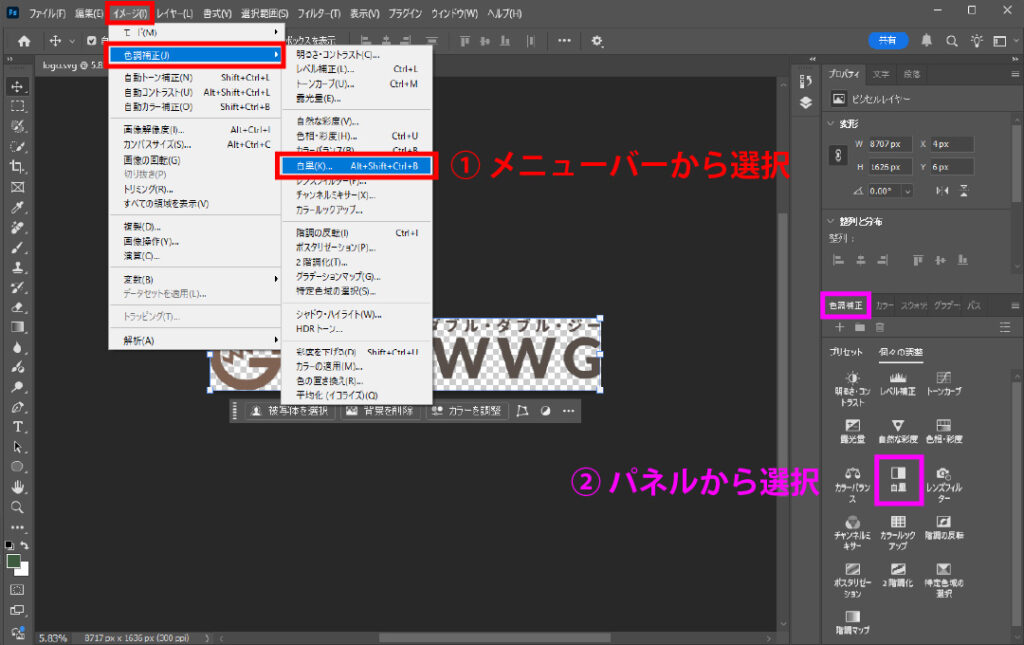
ロゴを白黒にする方法は2つ。
① メニューバーから選択:メニューバー「イメージ」 → 色調補正 → 白黒
② パネルから選択:色調補正 → 白黒
※ パネルは [ メニュー → ウインドウ → 色調補正 ]から出ます。
「レベル補正」を使用して、黒を濃くする
「レベル補正方法」を出す方法は2つ。
① メニューバーから選択:メニューバー「イメージ」 → 色調補正 → レベル補正
② パネルから選択:色調補正 → レベル補正
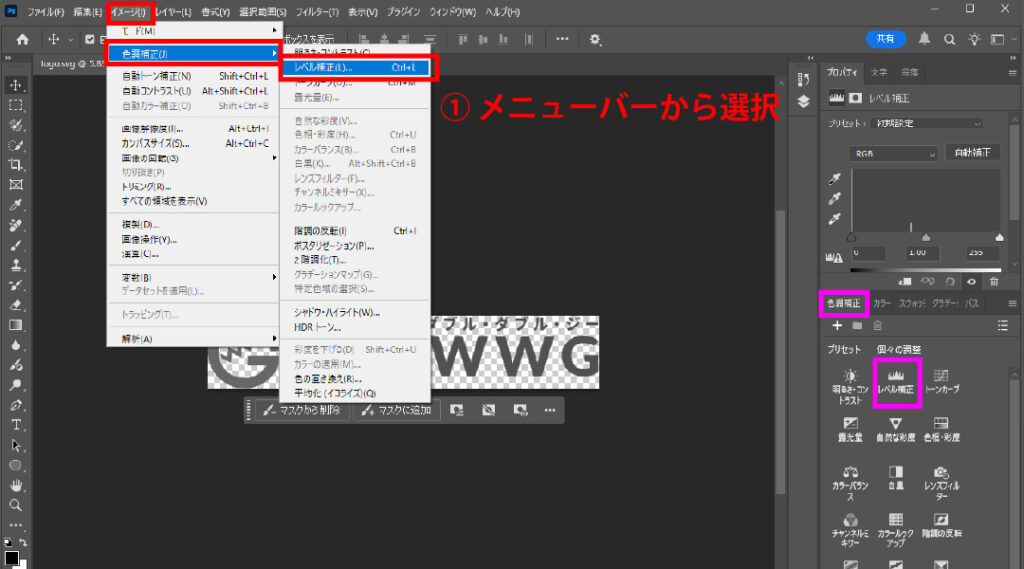
「プロパティ」のパネルにあるバーを右に寄せて黒を「真っ黒」にします。

jpgデータで書き出す
メニューバーから選択:メニューバー「ファイル」 → 書き出し → 「Web用に保存」を選択。
jpgを選択して書き出します。
ショートカット
- Mac :C + Option + Shift + S
- Windows:Alt+Shift+Ctrl+S
IIllustratorでの作業
今度はIllustratorにて、jpgデータをベクター化していきます!
画像からパスを抽出
Photoshopで作ったjpgデータを配置して選択し、上部メニューの「画像トレース」をクリック
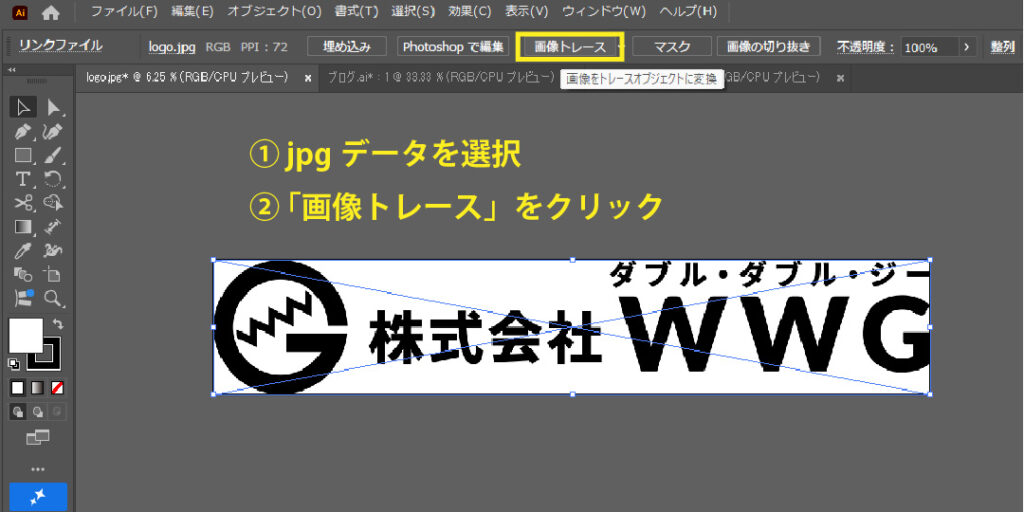
「拡張」をクリック。
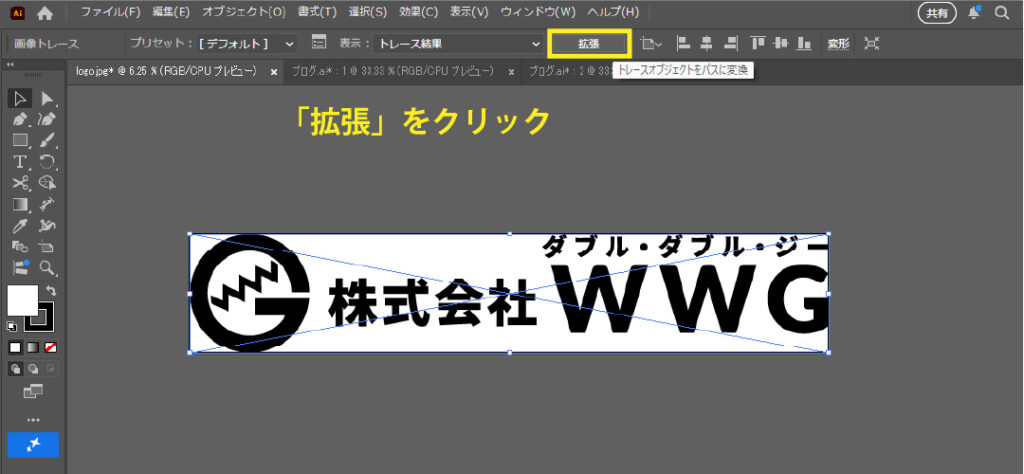
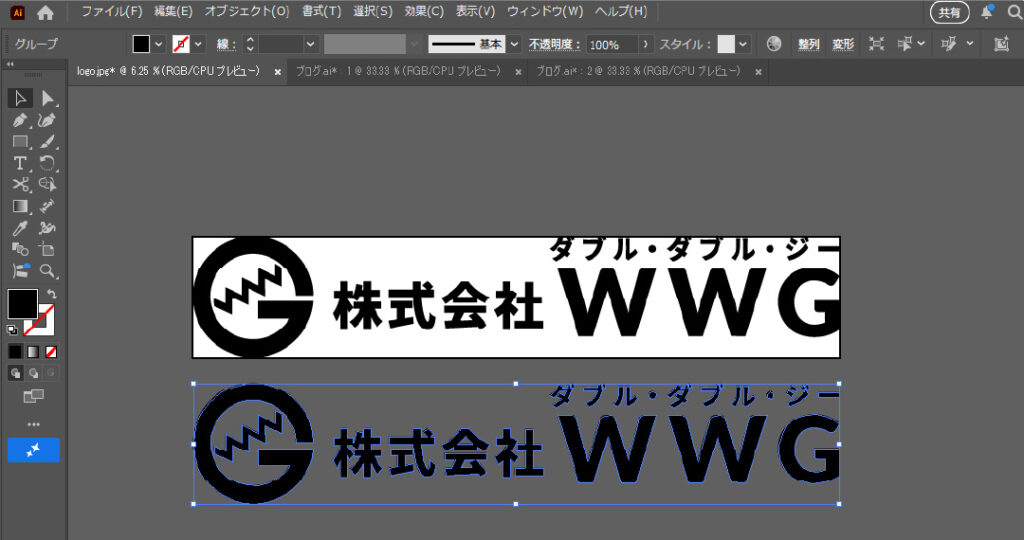
アウトライン化したデータになりました!
背景を削除する
邪魔な背景(白い部分)を削除すしましょう!ロゴのデータのみが残って完成!
Figmaでのやり方
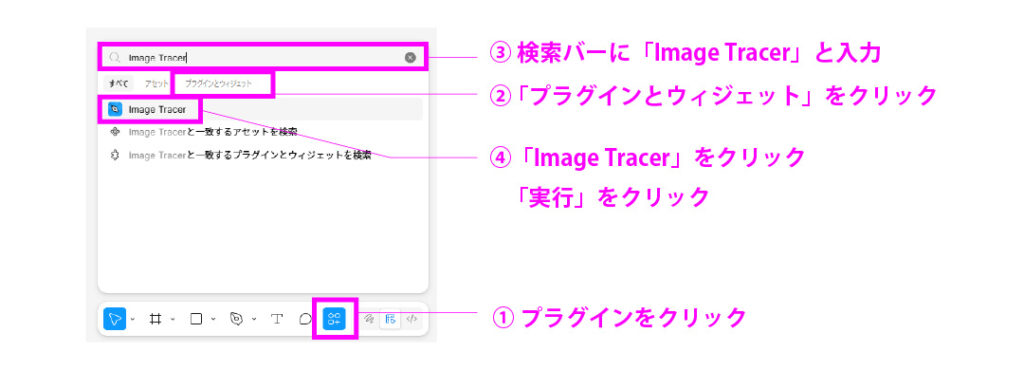
プラグインを入れる
プラグインをクリックし、「プラグインとウィジェット」タブを選択。
検索バーに「Image Tracer」と入力し、選択。
「実行」をクリック。
「Image Tracer」を起動
画像をクリックし、「Image Tracer」を起動。
「place traced vector」をクリック。
これで完成!
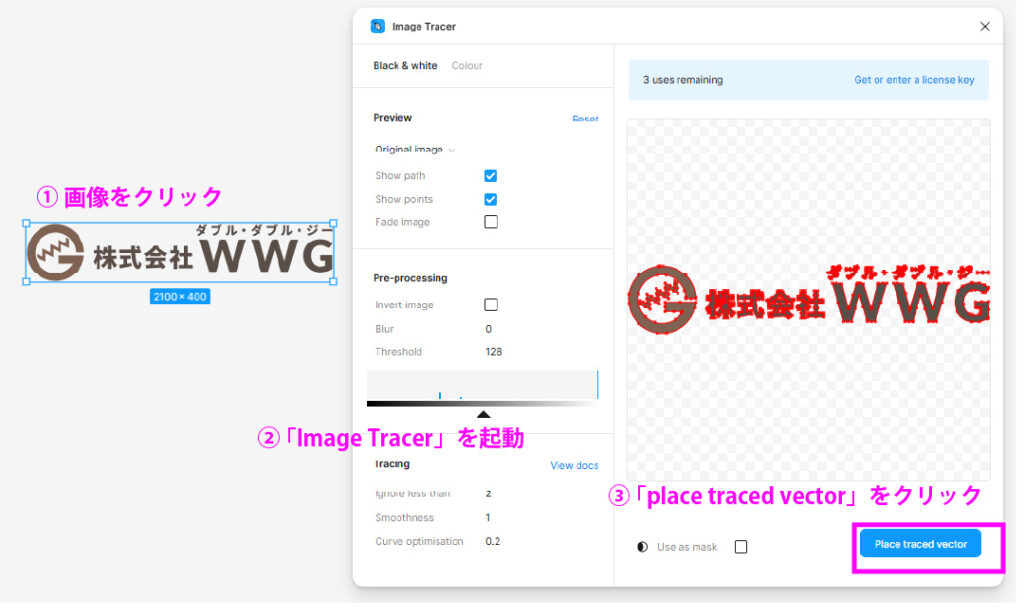
Figmaはプラグインを使えば、あっという間ですね!
まとめ
「ロゴはWEBから拾って」「印刷物のロゴを使って」などという、かなりめんどくさいことが起こるのがデザイナーあるある。だけど、昨今の機能を使えばあっという間にベクター素材になります。
ペンツールでなぞるなどという原始的なことは非効率すぎるので除外!除外!そのスキルが役に立つこともあるかもしれませんが…現場では、不要な作業をカットしてデザインを考える時間に費やしましょう!
▼その他のWeb制作「デザイン」に関するお役立ち情報(記事一覧)は下記の記事からご確認いただけます。
 関連記事
関連記事

【Web制作ガイド-デザイン編】心地よいサイトを作るヒント集

2022年3月デザイナーとして入社。3年目にしてリーダーの役職がつき、チーム運営に乗り出しています。現在はディレクターとしてお仕事始動!WWGで背の順一番前。
この人が書いた記事をもっと見る
 おすすめ記事のご紹介
-
【超初心者向け】イラレで「グラデーション文字」を作る!2つの方法+α【Illustrator】
-

【簡単】イラレで縁取りする方法【Illustrator初心者向け】
-

【初心者向け】写真を印象的なモノクロ写真にする方法【PhotoShop】
-
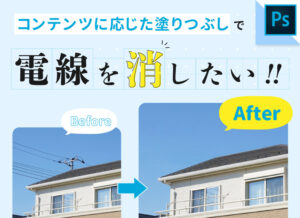
【Photoshop】「コンテンツに応じた塗りつぶし」で写真のいらない部分を消す!【時短テクニック】
-
【Figma】階層の深いオブジェクトを簡単に選択する方法|アウトライン表示の活用術
-
【Web制作ガイド-企画編】最初に読んでおきたい記事まとめ
-

【Web制作ガイド-デザイン編】心地よいサイトを作るヒント集
-
【Web制作ガイド-技術編】サイト構築時に役立つ記事まとめ
-

【Web制作ガイド-運用編】成果を最大化するためのヒント集
-

【Web制作ガイド-採用編】採用サイト制作のお役立ち情報集
-
【Web制作のすすめ】ホームページ制作のためのお役立ち情報集
各種SNSでも情報発信中♪


