 WWGスペース 名古屋のホームページ制作会社が発信するオウンドメディア
クリエイターラボ
【Photoshop】調和の使い方。2つの画像を生成AIで簡単合成
良かったら”♥”を押してね!
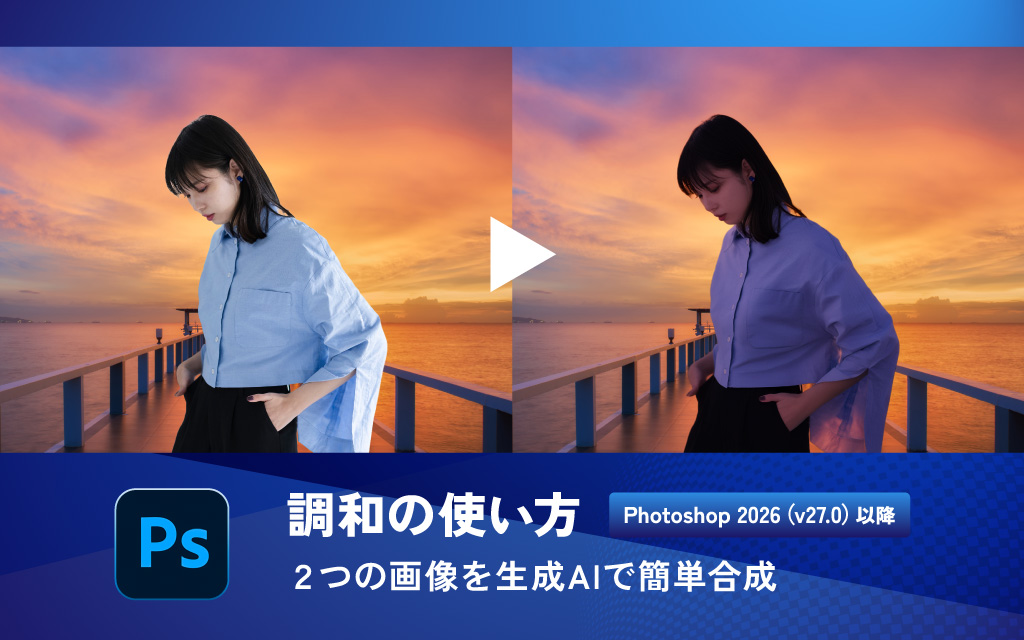
Photoshopで画像合成をすると、「なんとなく不自然…」「色や明るさが浮いて見える」と感じたことはありませんか?
しかし、Photoshop 2026から実装された新機能『調和』を使えば、誰でも簡単に、自然な画像合成ができるようになりました。
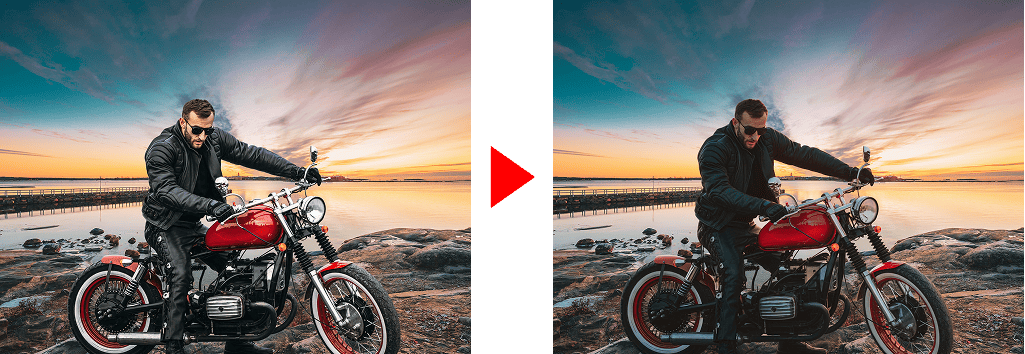
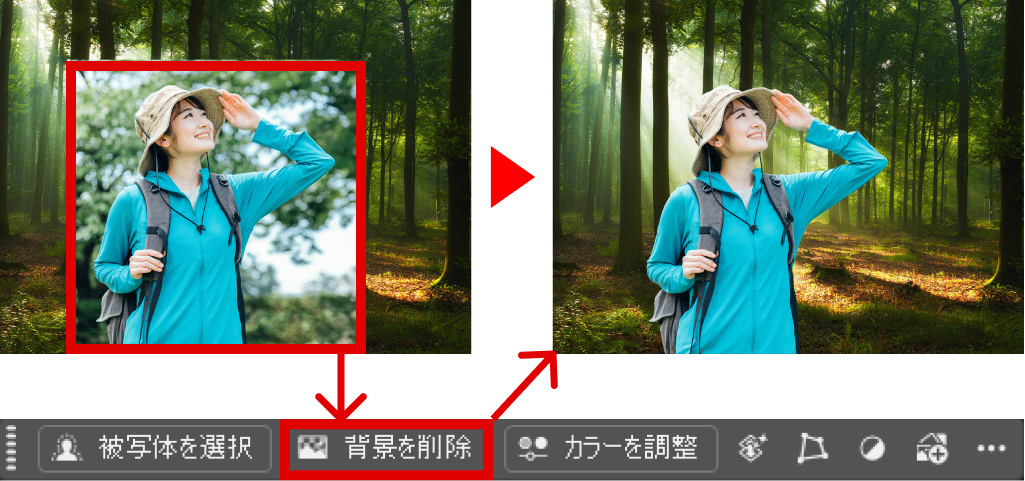
下図のように、「調和」ボタンを押すだけで、色味や明るさが自動で調整され、2つの画像が違和感なくなじんだ合成画像を生成できます。
目次
Photoshopの「調和」とは?
Photoshopに新しく追加された調和機能とは、合成したオブジェクトを背景に自然になじませるために、色味・明るさ・質感を自動で調整してくれる機能です。
従来の画像合成では、
- 色が合わない
- 明るさがズレる
- 手動での微調整が面倒
といった問題がありました。
調和を使えば、ワンクリックで背景と合った見た目に近づけてくれるため、特にWebデザインやバナー制作の時短に効果的です。
調和の基本的な使い方【4ステップ】
それでは早速、実際の操作手順を見ていきましょう。
① 合成したい画像を配置
背景画像の上に、人物や商品などの素材を配置します。
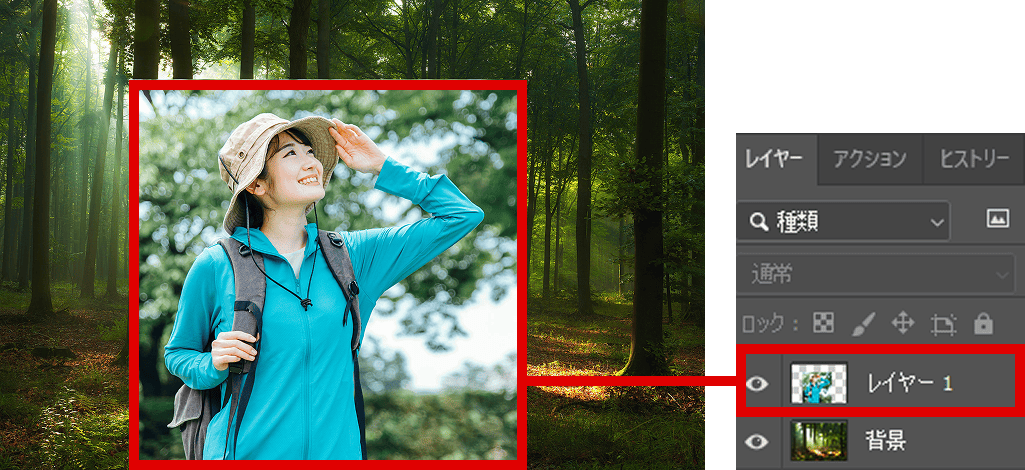
② なじませたい画像の背景を削除
なじませたい画像を選択すると、コンテキストタスクバーが表示されるため、[背景を削除]を押します。
※ コンテキストバーが表示されない場合は、
「ウィンドウ」>「コンテキストタスクバー」で表示できます。
③ メニューから「調和」を実行
なじませたい画像を選択した状態で、コンテキストタスクバーにある[調和]をクリックします。

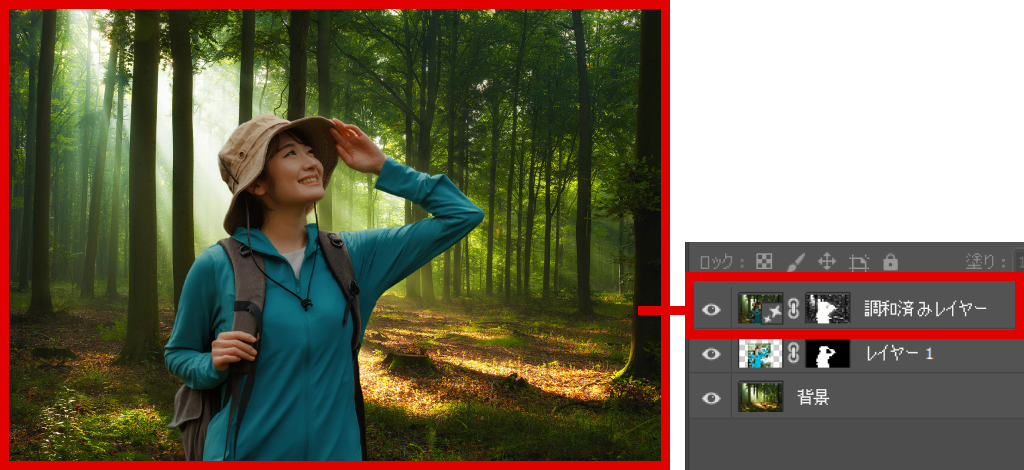
④ 自動で背景になじむ
数秒待つと、色や明るさが自動調整され、背景と自然に合成された状態になります。
調和の機能の活用
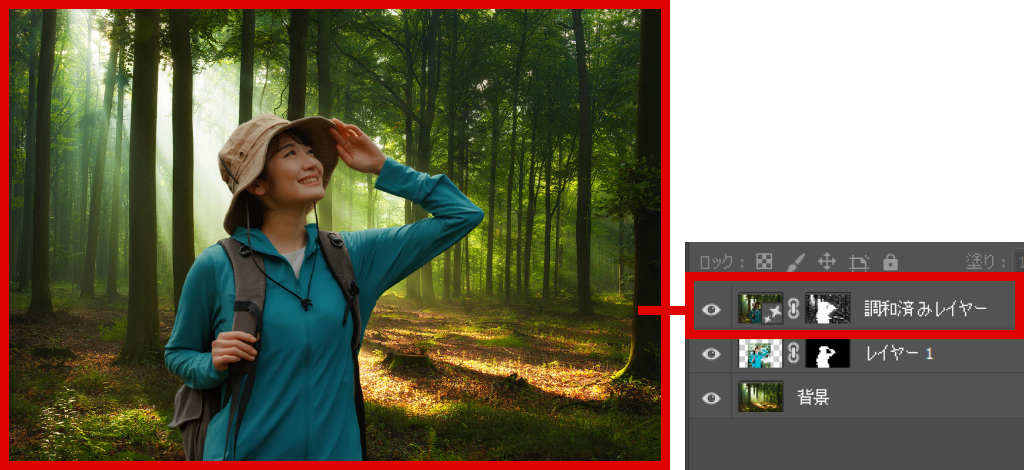
いつでもやり直しが可能
調和済みレイヤーとして生成されるため、いつでも取り消し、やり直しが可能です。
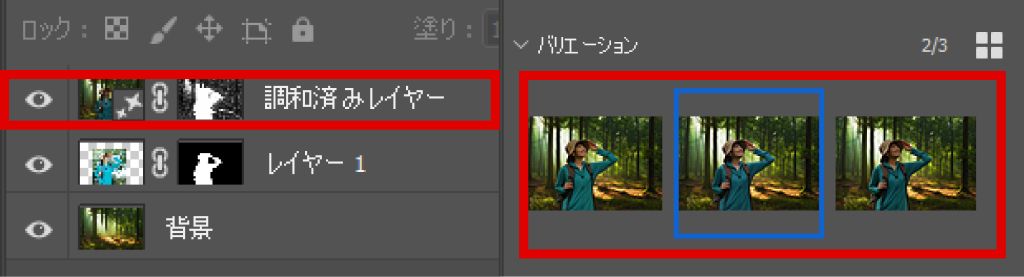
調和するごとに3パターンずつ生成される
調和するたびに3パターンのバリエーションが生成されます。一番なじみのよい画像を選びましょう。
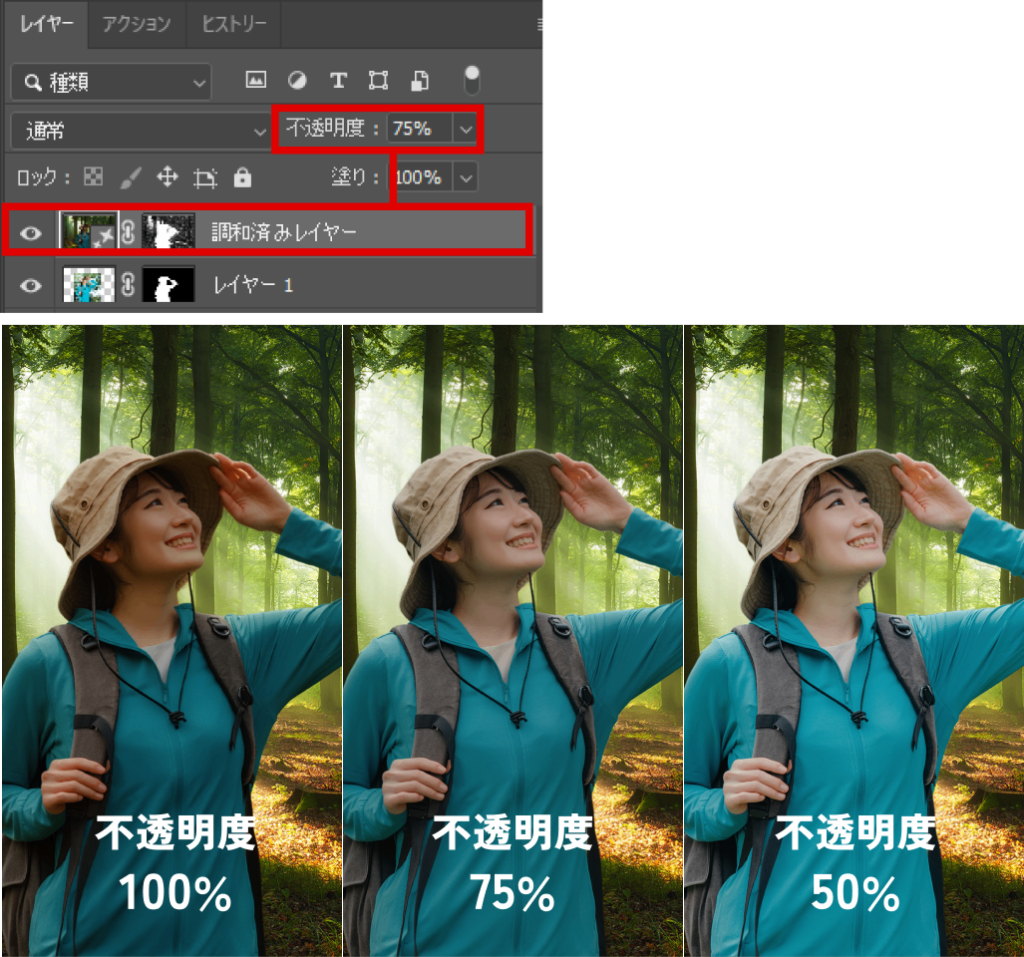
「不透明度」を活用に仕上がりを調整
調和レイヤーの不透明度を調整することで、仕上がりをさらに調整し、よりイメージに合う画像に仕上げましょう。
まとめ
Photoshopの調和は、
- 合成が不自然になる問題を解消
- ワンクリックで時短
- 不透明度等での仕上がりが更に品質アップが可能
という非常に実用的な機能です。
「合成が苦手」「仕上がりに自信がない」という方ほど、ぜひ一度使ってみてください。

2024年8月入社。印刷会社で10年近くデザイナーの経験を積み、WWGへ。WEBデザインだけでなく、印刷物全般やロゴなど幅広い案件にご対応可能。デザイナー目線で皆様に役立つ情報をお届けします。冬になったせいか最近すごくお腹がすきます。
この人が書いた記事をもっと見る
 おすすめ記事のご紹介

各種SNSでも情報発信中♪


