 WWGスペース 名古屋のホームページ制作会社が発信するオウンドメディア
クリエイターラボ
【Photoshop】生成アップスケールで粗い画像を高画質に変更する方法
良かったら”♥”を押してね!
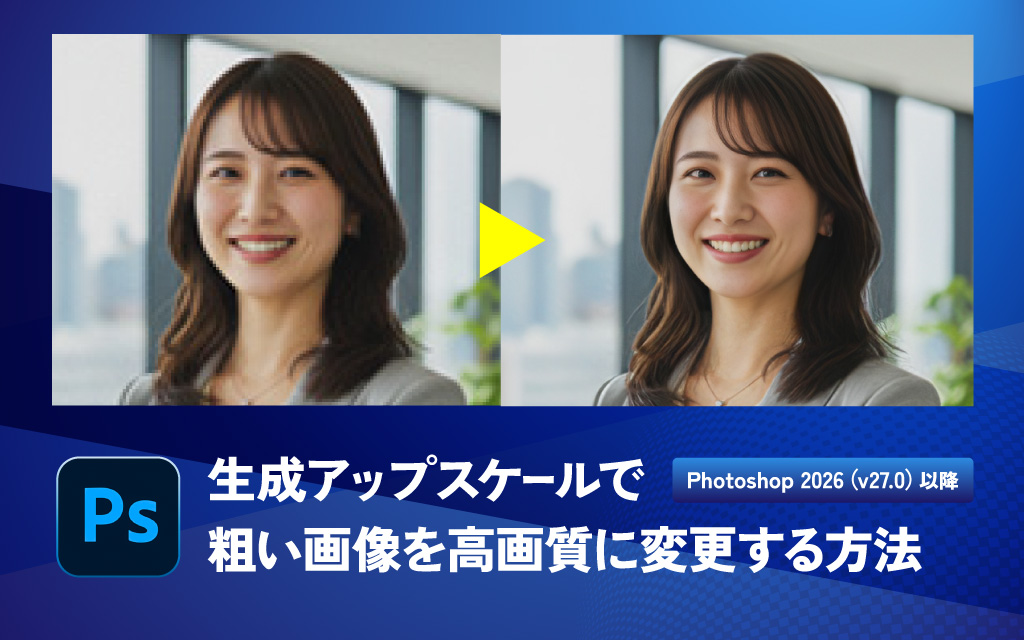
デザイン制作過程のおいて、支給された画像を開いてみたら、サイトに使うには粗すぎたり、小さすぎて困った経験はありませんか?ひとまずPhotoshopを駆使し、シャープやノイズをいじってみるけれど、うまくいかず思わぬ時間と労力がかかってしまうこともしばしば…。
そんな悩めるすべてのデザイナーに朗報です!
Photoshopの新機能 「生成アップスケール」 により、AIが足りないディテールを補いながら、画像を自然に拡大してくれるので、「この写真は小さいからデザインに使用するのは無理」とあきらめていた素材も、メインビジュアルとして使えるレベルにぐっと引き上げることができるようになりました!!
この記事では、
- 生成アップスケールの使い方
- 選べる3種類のAIモデルの特徴と使い分け
を分かりやすくまとめます。
【 ※ 注意 ※ 】
生成アップスケールは Photoshop 2026(v27.0)以降 で使える新機能です。
それ以前のバージョンをお使いの場合は、メニューに表示されませんのでご注意ください。
目次
生成アップスケールでできること
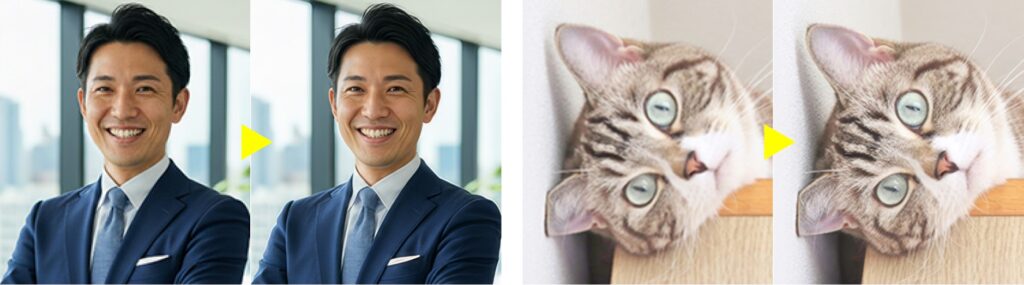
生成アップスケール機能で、低画質から高画質の画像に生まれ変わります。
生成アップスケールの使い方
画像を開く
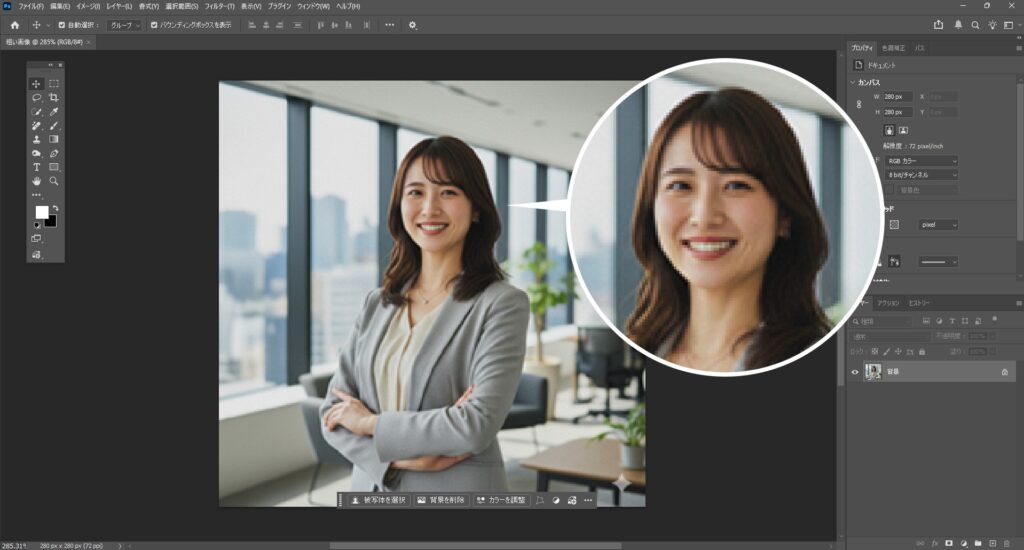
Photoshop 2026を起動し、「ファイル」➡「開く」などの手順で高画質にしたい写真を開きます。
※ショートカット:[Win: Ctrl + Alt + I ]、[Mac:⌘ + Option + I)]
生成アップスケールを実行
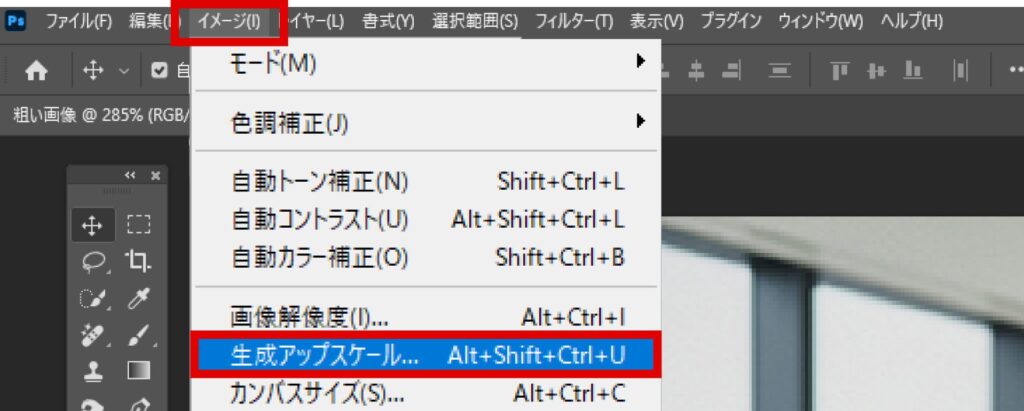
上部メニューの[イメージ]>[生成アップスケール]をクリックします。
生成AIモデルを選ぶ
3種類ある生成モデルからいずれか1つを選択します。
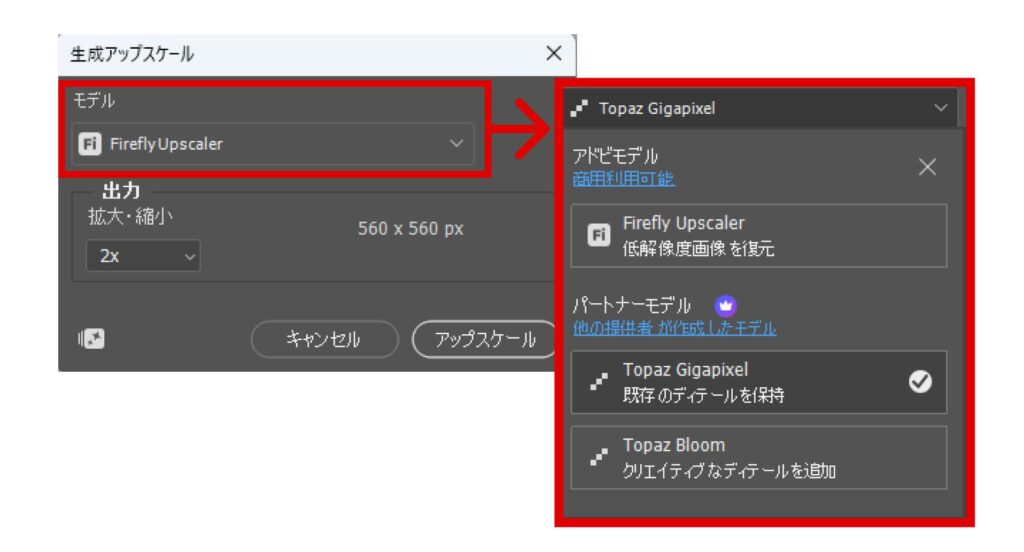
【モデル1】Firefly アップスケーラー
★ 迷ったらまずコレ。元の写真の雰囲気を崩さず、自然に拡大。普段使いの「標準モデル」で最も万能。
【向いている用途】
- 人物写真
- 商品写真
- 会社案内やWeb素材
- 自然な見た目を保ちたいとき
【モデル2】Topaz Gigapixel
★とにかく“くっきり”させたいとき。目・髪・布・建物など細かい部分が驚くほどシャープに♪
【向いている用途】
- ぼやけてしまった人物、風景写真など
【モデル3】Topaz Bloom
★元の絵がない部分も、AIが細部を自然に“盛って”くれる
【向いている用途】
- AIで作った画像(Midjourney / Fireflyなど)
- イラスト・アニメ調の絵
- 雰囲気をより華やかにしたいビジュアル
アップスケールの実行&結果
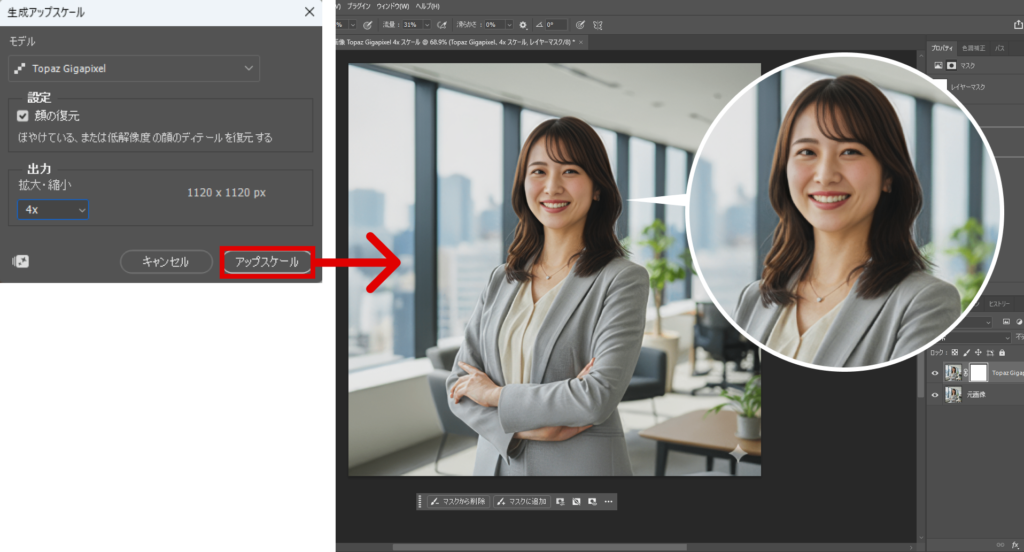
今回はかなり写真がぼやけてしまっていたため「Topaz Gigapixel」を選択、倍率は「×4」を選んで「アップスケール」を実行します。
まとめ:粗い素材も、もう怖くない
ホームページ制作において写真とはメインビジュアルなどを飾る非常に重要な要素のため、そのクオリティを上げることができる生成アップスケールは、現場で本当に助かる画期的な機能です。
またアップスケールで高画質にした後に、Photoshop等で調整を加えることでよりイメージにあった画像の風合に仕上げることが可能となります。
「粗い画像しかないから無理です…」ではなく、
「一度生成アップスケールを試してみますね」 と言えるだけで、
提案の幅も、デザイナーとしての心の余裕も、かなり変わってくるはず。
あとは、実際の案件で何度か試しながら、
自分なりの 「この素材ならこのモデル一択!」 という感覚を育てていくのがおすすめです。
皆様のよりよいホームページ制作のために、今後もお役立ち情報を提供させていただきます。

2024年8月入社。印刷会社で10年近くデザイナーの経験を積み、WWGへ。WEBデザインだけでなく、印刷物全般やロゴなど幅広い案件にご対応可能。デザイナー目線で皆様に役立つ情報をお届けします。冬になったせいか最近すごくお腹がすきます。
この人が書いた記事をもっと見る各種SNSでも情報発信中♪


